
Backup Windows
Backup di Windows senza programmi: come salvare i tuoi dati prima che sia tardi
Aggiornato il 3 min di lettura

Per avere una copia di sicurezza dei tuoi dati non serve comprare o installare programmi esterni. Windows ha già al suo interno strumenti affidabili, sia per salvare i file personali sia per ripristinare l’intero sistema.
In questa guida vediamo i 3 metodi nativi, con istruzioni passo passo e uno script pronto all’uso.
In breve
- Cronologia file: copie automatiche di documenti, foto e desktop. Ideale per tutti.
- Immagine del sistema: copia completa del disco C, per ripartire dopo un guasto.
- Script con Robocopy e Wbadmin: per chi vuole automatizzare tutto.
1. Cronologia file
È lo strumento giusto per la protezione quotidiana dei documenti personali. Lavora in background e salva una nuova copia dei file ogni volta che cambiano, conservando anche le versioni precedenti.
Come configurarla
- Collega il disco di destinazione. Usa un hard disk esterno oppure una cartella di rete (per esempio un NAS).
- Apri le impostazioni. Su Windows 10 vai su Impostazioni › Aggiornamento e sicurezza › Backup. Su Windows 11 la trovi in Pannello di controllo › Sistema e sicurezza › Cronologia file. In entrambi i casi puoi anche cercare “Cronologia file” nella barra di ricerca.
- Scegli l’unità. Clicca su Aggiungi un’unità e seleziona il disco di destinazione.
- Personalizza le regole (facoltativo). In Altre opzioni puoi scegliere ogni quanto salvare (per esempio ogni ora) e per quanto tempo tenere le versioni vecchie.
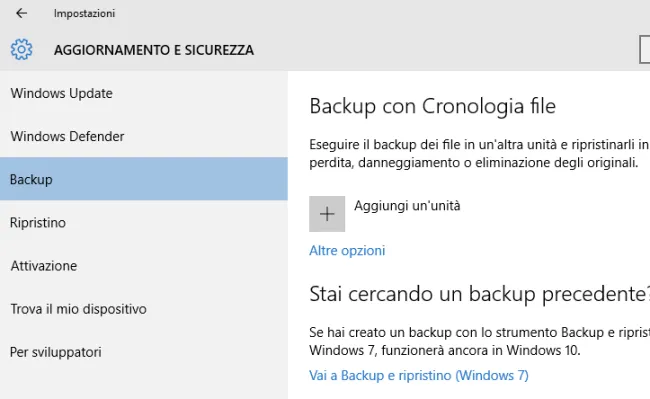
La pagina “Backup” in Windows 10, con il pulsante “Aggiungi un’unità”.
Come recuperare un file sovrascritto
Se hai salvato per errore sopra un file Word o Excel, clicca con il tasto destro sul file, scegli Proprietà e apri la scheda Versioni precedenti: da lì puoi ripristinare una versione salvata.
2. Immagine del sistema
Questo metodo crea una copia esatta dell’intero disco di sistema (C:): settore di avvio, Windows, driver e tutti i programmi installati. È quello che ti permette di ripartire da zero in poco tempo, per esempio dopo la rottura dell’SSD.
Lo strumento arriva da Windows 7, ma funziona ancora su Windows 10 e Windows 11.
Come crearla
- Apri lo strumento. Vai nel Pannello di controllo e clicca su Backup e ripristino (Windows 7).
- Avvia la creazione. Nel menu a sinistra clicca su Crea un’immagine del sistema.
- Scegli dove salvarla. Il consiglio è un disco esterno con spazio sufficiente per tutto il contenuto del disco C.
- Conferma e avvia. Controlla le partizioni incluse (quelle necessarie all’avvio di Windows sono già selezionate) e avvia il backup.
Da sapere
Per ripristinare un’immagine serve un’unità di ripristino o il supporto di installazione di Windows: preparala subito, non quando il PC non si avvia più.
3. Backup automatico con uno script (Robocopy e Wbadmin)
Se vuoi il controllo totale puoi saltare l’interfaccia grafica e gestire i backup con uno script, da far partire in automatico con l’Utilità di pianificazione di Windows.
Questo script batch (.bat) copia la cartella Documenti sul disco esterno, crea un’immagine del sistema e salva un registro di tutte le operazioni:
@echo off
:: CONFIGURAZIONE
SET SORGENTE="C:\Users\Utente\Documents"
SET DESTINAZIONE_DATI="E:\Backup_Dati"
SET LOG_FILE="E:\Backup_Dati\backup_log.txt"

echo [START] Avvio backup...

:: 1. COPIA DEI DATI CON ROBOCOPY
:: /MIR = copia speculare | /R:3 = 3 tentativi in caso di errore | /W:5 = 5 secondi tra un tentativo e l'altro
robocopy %SORGENTE% %DESTINAZIONE_DATI% /MIR /R:3 /W:5 /LOG+:%LOG_FILE% /NP /NDL

:: 2. IMMAGINE DEL SISTEMA (serve eseguire lo script come amministratore)
:: Sostituisci E: con la lettera del tuo disco esterno
echo Creazione immagine del sistema in corso...
wbadmin start backup -backupTarget:E: -include:C: -allCritical -quiet >> %LOG_FILE%

echo [FINE] Backup completato. Registro salvato in %LOG_FILE%
Prima di usarlo:
- Cambia i percorsi in
SORGENTE,DESTINAZIONE_DATIeLOG_FILE, e la lettera del disco dopo-backupTarget:. - Attenzione a
/MIR: rende la destinazione identica alla sorgente, quindi se cancelli un file dai Documenti viene cancellato anche dal backup. Se vuoi conservare tutto, togli/MIRe usa/E. - Nell’Utilità di pianificazione spunta “Esegui con i privilegi più elevati”, altrimenti Wbadmin non parte.
-allCriticalinclude anche le partizioni di avvio, necessarie per ripristinare il sistema su un disco nuovo.
Quale metodo scegliere
Per la maggior parte delle persone la combinazione migliore è Cronologia file attiva tutti i giorni più un’immagine del sistema ogni mese su un disco esterno, da scollegare quando non serve. Lo script è utile se vuoi automatizzare tutto o gestire più PC.
Qualunque metodo scegli, ogni tanto prova a ripristinare un file: un backup che non hai mai provato non è ancora un backup su cui contare.
Hai un problema simile a questo?
Richiedi un preventivoTi è stato utile? Ne arriva uno ogni domenica.
Una mail ogni domenica mattina con consigli pratici su sicurezza, backup, rete di casa e prestazioni del PC. Che tu ci giochi, ci lavori o voglia solo che tutto funzioni.
Ci siamo quasi.
Ti ho mandato una mail: apri il link al suo interno per confermare l'iscrizione.