
Backup Windows
Backup Windows Senza Programmi: Come Salvare i Tuoi Dati Prima che Sia Tardi
Mantenere una copia di sicurezza dei propri dati non richiede l’acquisto o l’installazione di utility di terze parti. Il sistema operativo di Microsoft integra già al suo interno diversi strumenti robusti in grado di coprire sia la salvaguardia dei file personali sia il ripristino completo dell’intero sistema.
Di seguito analizziamo nel dettaglio i 3 metodi nativi fondamentali, completi di istruzioni operative e script pronti all’uso.
1. Cronologia File (File History)
Ideale per la protezione quotidiana dei documenti personali. Lavora in background creando copie incrementali dei file che cambiano nel tempo.
Come Configurarla
-
Connessione hardware Connetti un hard disk esterno o mappa una cartella di rete (NAS) da usare come unità di destinazione.
-
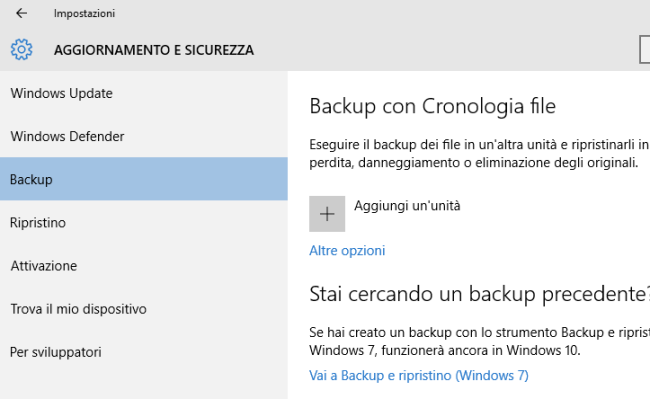
Accesso alle impostazioni Apri Impostazioni > Aggiornamento e Sicurezza > Backup (oppure digita “Impostazioni Cronologia File” nella barra di ricerca di Windows).
-
Selezione dell’unità Clicca su Aggiungi un’unità e seleziona il tuo disco di destinazione dall’elenco.
-
Personalizzazione delle regole (Opzionale) Accedi a Altre opzioni per definire la frequenza di salvataggio (es. ogni ora) e il tempo di conservazione desiderato per le vecchie versioni dei file.
💡 Nota di ripristino: Se sovrascrivi un file Excel o Word per errore, ti basterà fare clic destro sul file, selezionare Proprietà e spostarti sulla scheda Versioni precedenti per recuperare una versione precedente.
2. Immagine del Sistema (Bare-Metal Backup)
Questo metodo crea un’istantanea esatta (clonazione del blocco) dell’intera unità di sistema ($C:$). Include il settore di avvio, il sistema operativo, i driver e tutti i programmi installati.
Questo strumento è ereditato da Windows 7 ma è pienamente supportato in Windows 10 e Windows 11 per garantire la massima compatibilità di ripristino su hardware differente o in caso di sostituzione dell’SSD.
Procedura da Pannello di Controllo
-
Apri lo strumento di Windows 7 Apri il Pannello di controllo e clicca su Backup e ripristino (Windows 7).
-
Inizia la creazione Nel menu laterale sinistro, fai clic sulla voce Crea un’immagine del sistema.
-
Scegli la destinazione Seleziona dove salvare l’immagine (consigliato l’uso di un disco rigido esterno capiente).
-
Conferma e avvia Verifica le partizioni da includere (di default vengono selezionate tutte quelle necessarie all’avvio di Windows) e avvia il processo.
3. Automazione Avanzata via Script (Robocopy & Wbadmin)
Per i professionisti o per chi desidera il controllo totale, è possibile bypassare l’interfaccia grafica e gestire i backup tramite script, pronti per essere inseriti nello Strumento di pianificazione (Task Scheduler).
Ecco lo script completo in formato batch (.bat) che esegue una sincronizzazione speculare dei dati e genera un’immagine del sistema, salvando il log dettagliato delle operazioni:
@echo off
:: CONFIGURAZIONE VARIABILI
SET SORGENTE="C:\Users\Utente\Documents"
SET DESTINAZIONE_DATI="E:\Backup_Dati"
SET LOG_FILE="E:\Backup_Dati\backup_log.txt"

echo [START] Avvio routine di backup nativa...

:: 1. SINCRONIZZAZIONE DATI CON ROBOCOPY
:: /MIR = Copia speculare | /R:3 = 3 tentativi in caso di errore | /W:5 = attesa 5s tra tentativi
robocopy %SORGENTE% %DESTINAZIONE_DATI% /MIR /R:3 /W:5 /LOG+:%LOG_FILE% /NP /NDL

:: 2. CREAZIONE IMMAGINE DI SISTEMA (Richiede privilegi di Amministratore)
:: Sostituire -backupTarget con la lettera del tuo disco esterno
echo Creazione immagine di sistema in corso...
wbadmin start backup -backupTarget:E: -include:C: -quiet >> %LOG_FILE%

echo [FINE] Backup completato con successo. Log salvato in %LOG_FILE%
pause